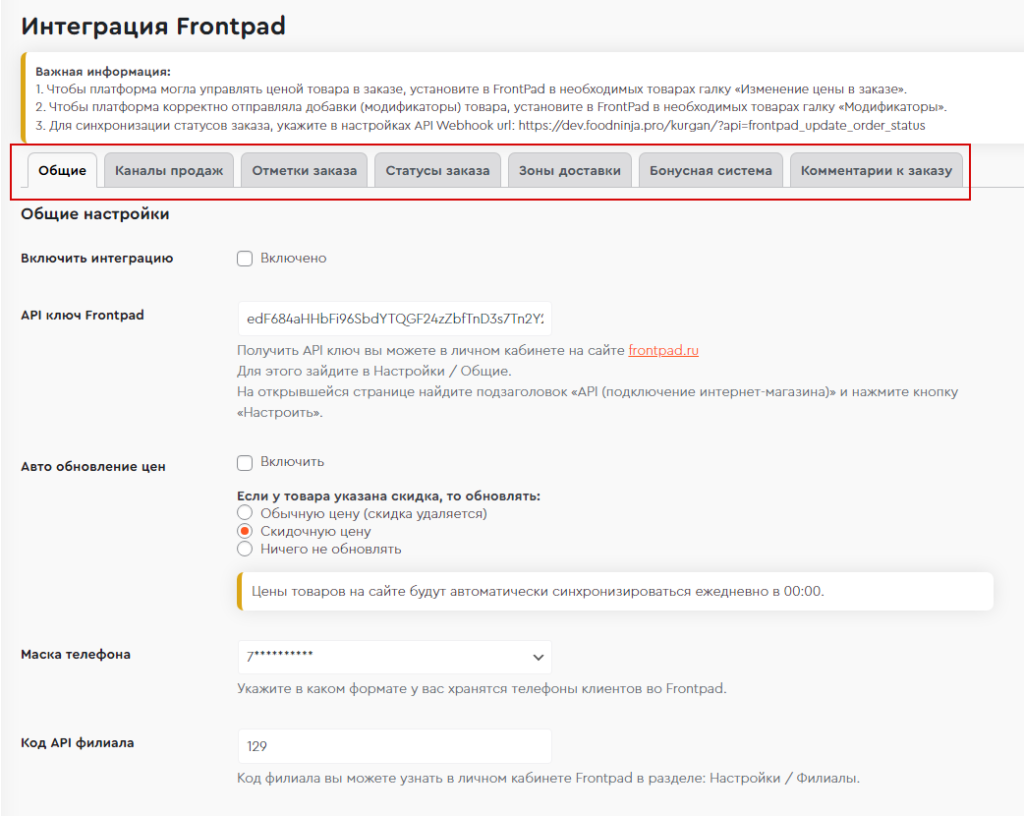
На главной странице открываются общие настройки, при этом вы можете переключаться между разделами (1).
Общие
Общие настройки
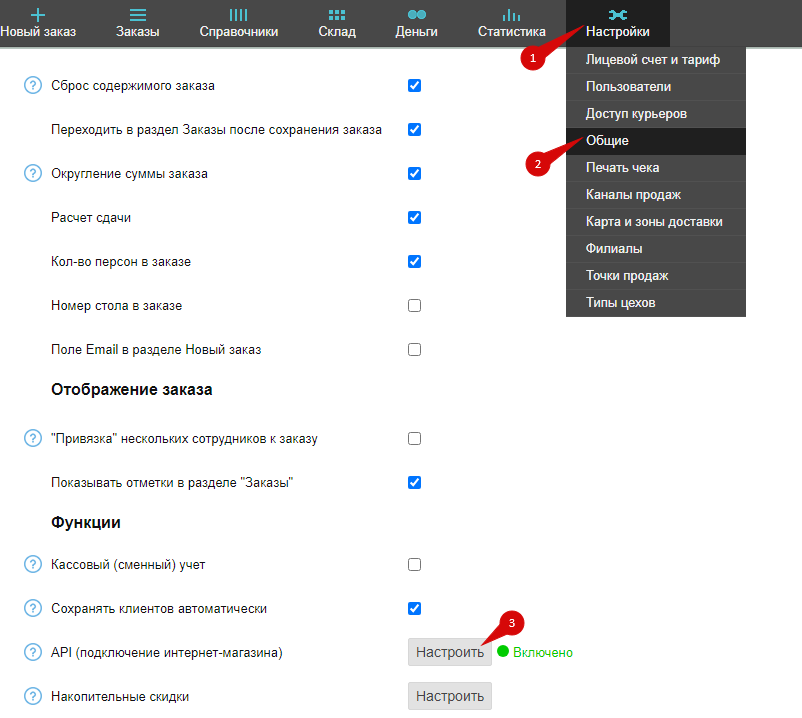
В данном разделе вы можете включить интеграцию. Для её подключения нужно вставить API ключ Frontpad, получить его можно в личном кабинете на сайте frontpad.ru. Для этого зайдите там в «Настройки» > «Общие». На открывшейся странице найдите подзаголовок «API (подключение интернет-магазина)» и нажмите кнопку «Настроить».
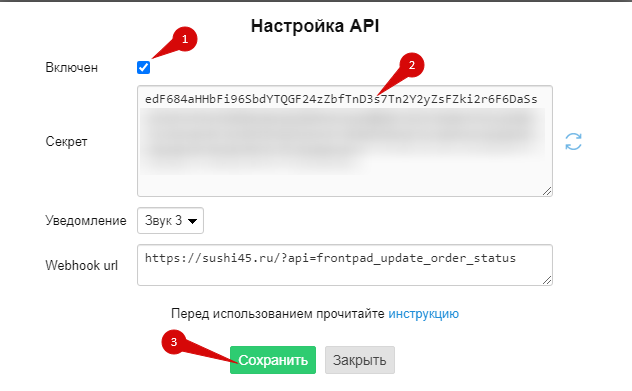
Далее нажмите «Включен» (1), скопируйте «Секрет» (это ключ) и нажмите «Сохранить» (3). Скопированный ключ вставьте в поле «API ключ Frontpad» у нас на платформе.
Можно включить/выключить автообновление цен (3), а также настроить обновление цены у товаров со скидкой.
Если вам нужно обновить цены прямо сейчас, то можно воспользоваться кнопкой «Обновить цены сейчас» (4).
Настроить маску телефона (5). Важно указать маску в соответствии с маской номеров во Frontpad, посмотреть маску можно в личном кабинете Frontpad в разделе: «Настройки» > «Общие».
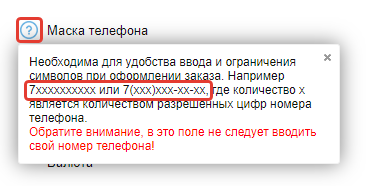
Если маска во Frontpad не настроена, её нужно прописать. Нужно указать именно маску телефона, а не конкретный рабочий номер. Если нажать на значок с вопросом, появится подсказка — для удобства можно скопировать маску из неё или прописать свой вариант с буквами х (в английской раскладке).
Код API филиала (6), если у вас несколько филиалов, то укажите код. В противном случае оставьте пустым. Код можно узнать в личном кабинете Frontpad в разделе: «Настройки» > «Филиалы».
Код API точки продаж (7). При наличии кода точки продаж укажите его. Код можно узнать в личном кабинете Frontpad в разделе: «Настройки» > «Точки продаж».
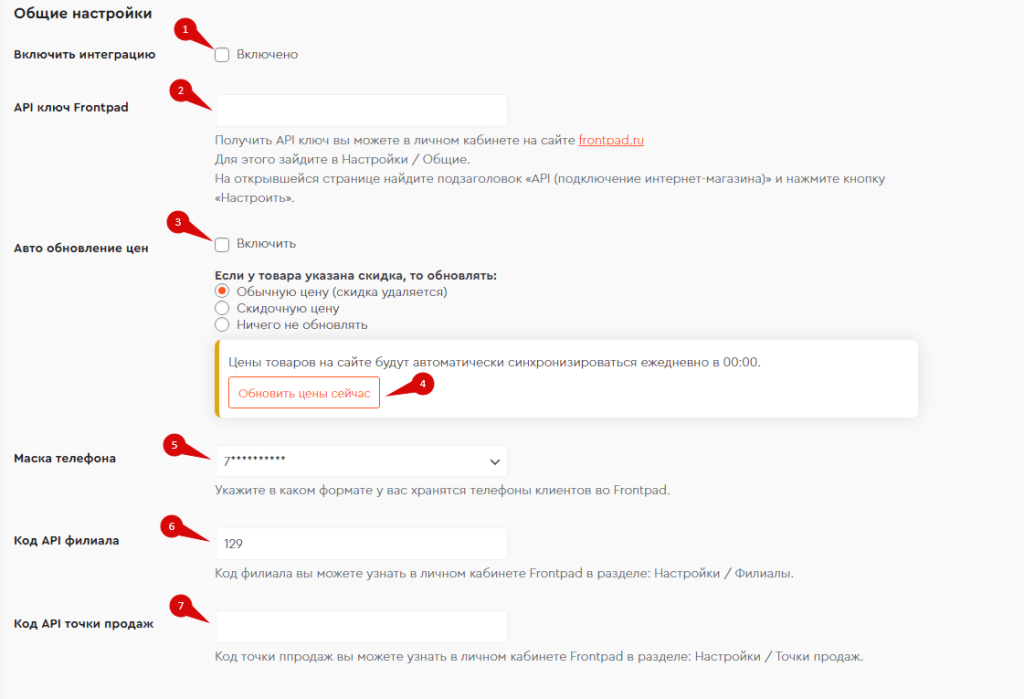
API ссылка может быть любой(одной), даже если филиалов несколько.
Точки самовывоза
В этом разделе вы можете указать все точки, которые у вас есть, указать их код и указать, как передавать их во Frontpad: как точку продаж или филиал. Эта опция пригодится, если у вас во Frontpad точки продаж заведены филиалами.
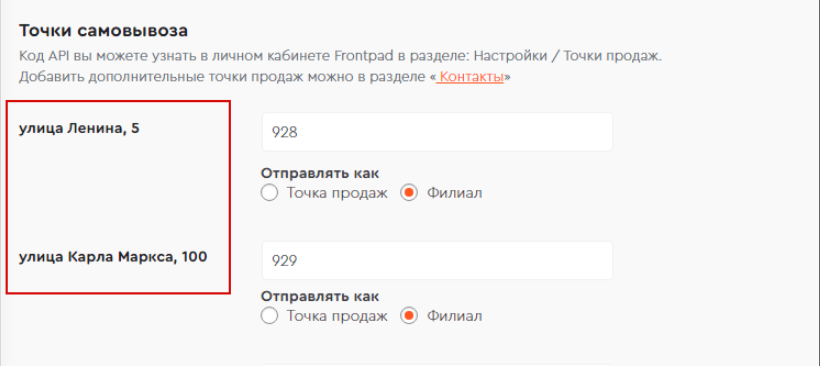
Сначала добавьте их в разделе: Контент > Контакты
Из вкладки “Основная информация” берется 1-ая точка самовывоза.
Из вкладки “Доп. точки продаж” берутся все последующие точки самовывоза.
Способы оплаты
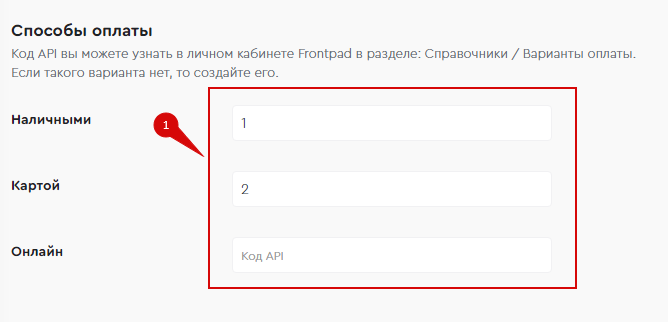
Далее укажите коды API для способов оплаты (1). Коды можно узнать в личном кабинете Frontpad в разделе: «Справочники» > «Варианты оплаты».
Системные товары
При наличии системных товаров укажите их артикулы: доставка (1), бесплатные допы (2).
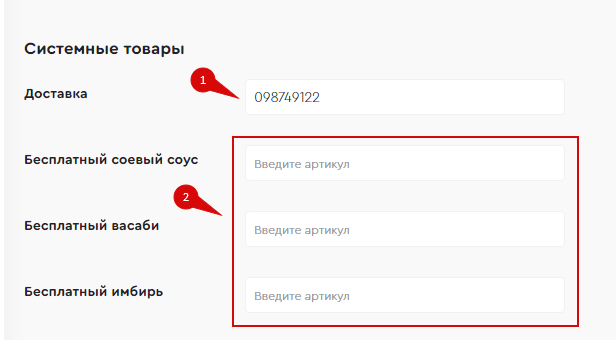
Системные товары используются в 2-х случаях:
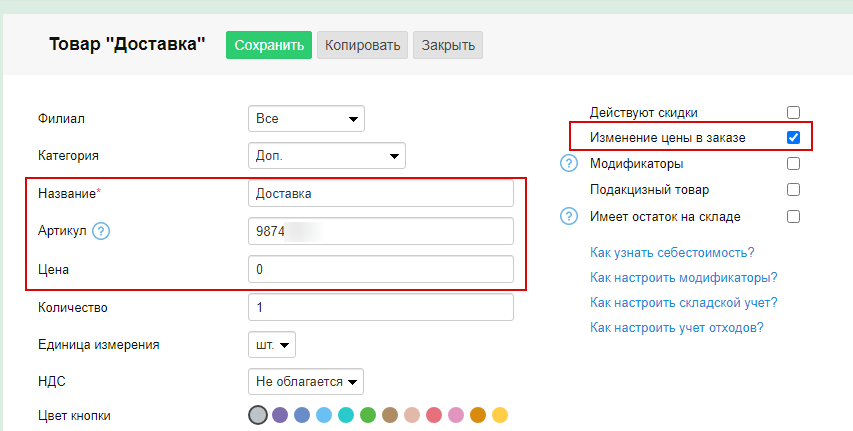
1. Если у вас включены «Зоны доставки». Для передачи динамической стоимости доставки из платформы во Frontpad, заведите во Frontpad товар «Доставка» с ценой «0», поставьте галочку «Изменение цены в заказе» и впишите его артикул в поле «Доставка» на нашей платформе (2).
2. Если у вас включена опция «Бесплатная порция соевого соуса, васаби и имбиря» в «Настройки» > «Общие», то укажите артикулы допов.
Важно!
Вы можете НЕ создавать копии товаров «Соевый соус», «Имбирь», «Васаби» с ценой «0» во Frontpad, а просто поставить галочку «Изменение цены в заказе», платформа сама изменит цену на «0» при передаче заказа.
После внесения всех изменений на странице нажмите «Сохранить».
Каналы продаж
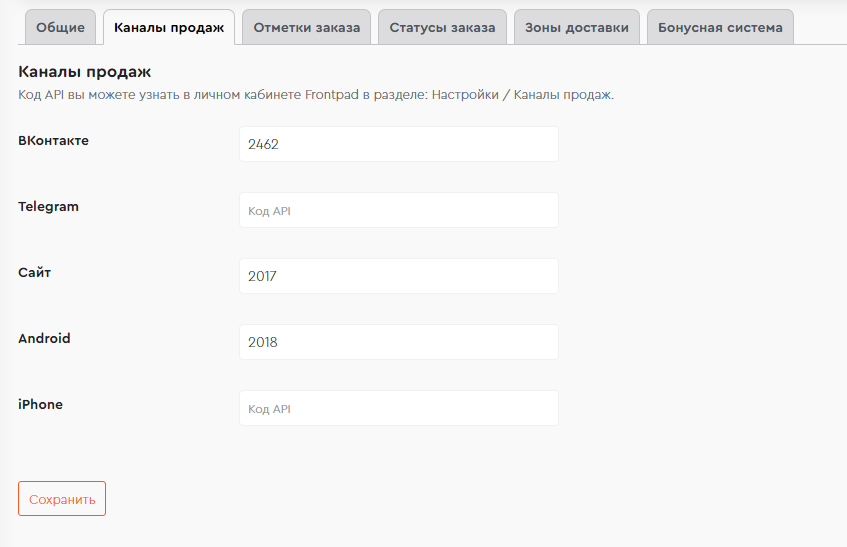
В разделе можно указать коды API каналов продаж. Это нужно для отслеживания канала, с которого приходят заказы. Коды можно узнать в личном кабинете Frontpad в разделе «Настройки» > «Каналы продаж».
Если в личном кабинете Frontpad нет какого-либо канала продаж, его можно создать. После создания канала во Frontpad, код присвоится автоматически, его нужно будет указать в админ-панели.
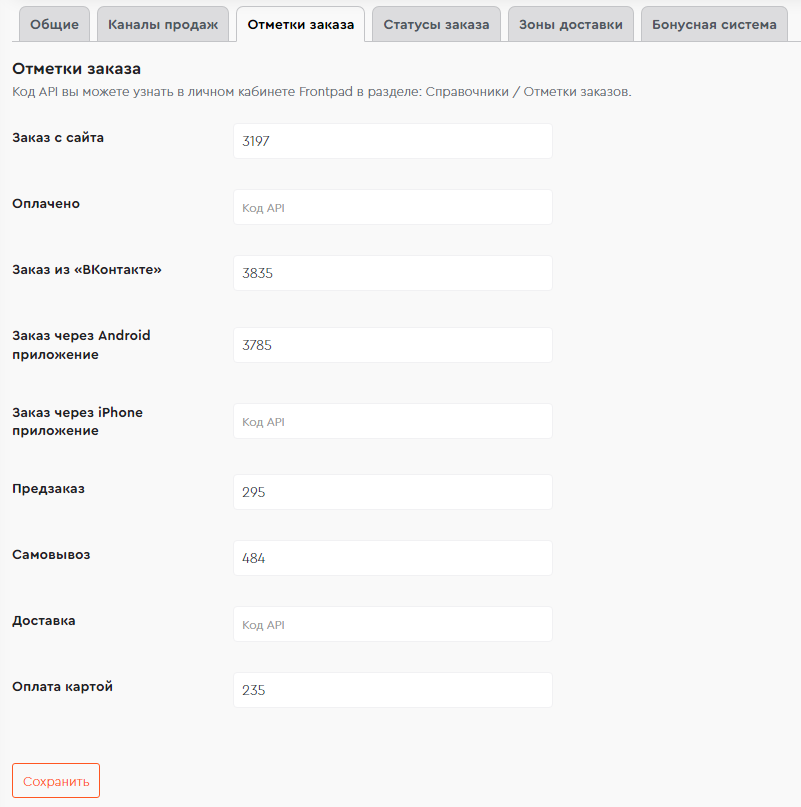
Отметки заказа
В разделе можно указать отметки заказов, которые будут передаваться во Frontpad, пример:
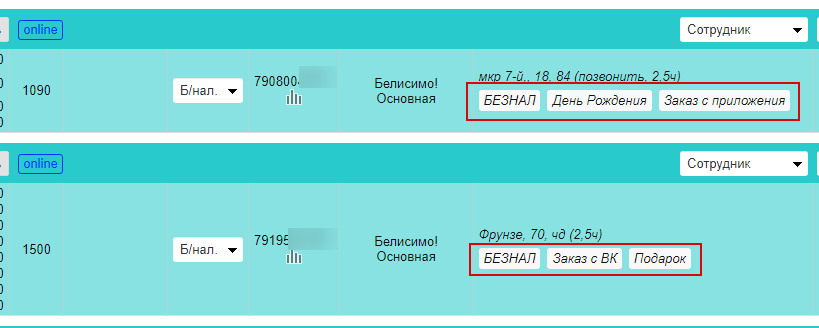
Коды можно узнать в личном кабинете Frontpad в разделе: «Справочники» > «Отметки заказов».
Статусы заказа
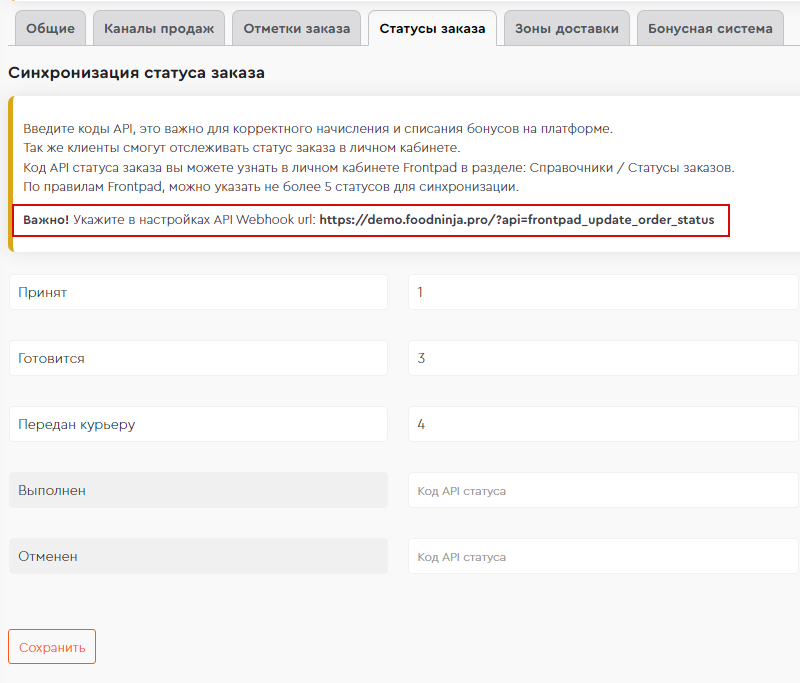
В этом разделе вы можете указать статусы заказа, которые будут отображаться в разделе «Заказы» админ-панели, а также у клиентов в личном кабинете.
Коды можно узнать в личном кабинете Frontpad в разделе: «Справочники» > «Статусы».
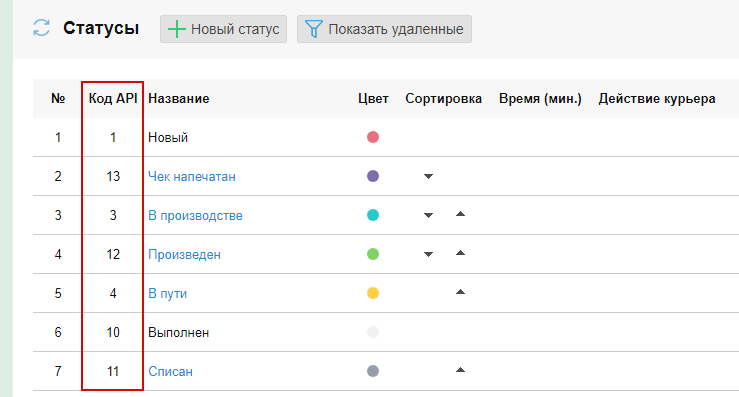
Важно!
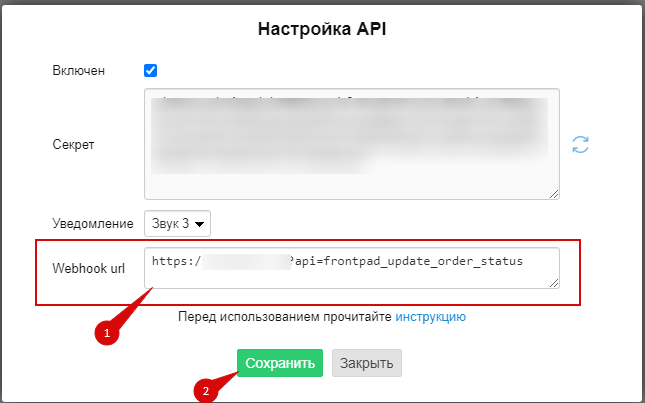
Чтобы платформа получала от Frontpad статусы заказа, нужно указать «API Webhook url» в настройках Frontpad.
Для этого во Frontpad в «Настройки» > «Общие» > «API (подключение интернет-магазина)» > «Настроить».
И вставьте наш «API Webhook url».
Зоны доставки
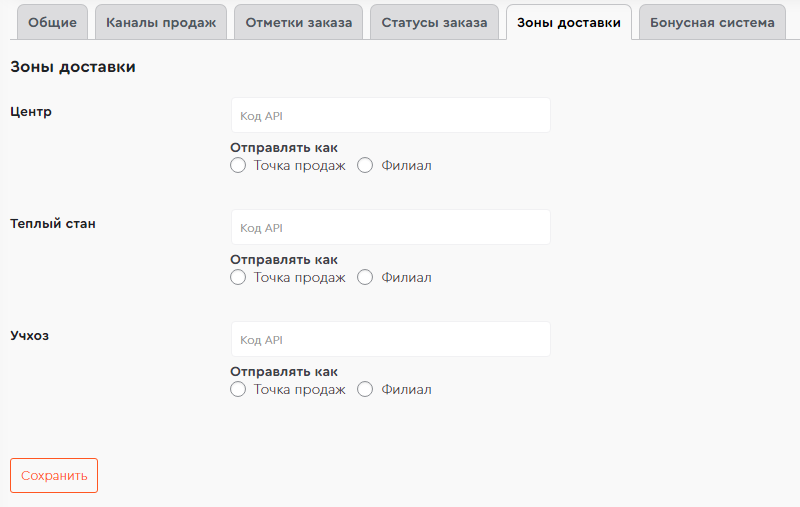
При наличии зон доставки и нескольких филиалов укажите их коды API для того, чтобы заказ уходил на нужный филиал в зависимости от зоны доставки. Также можно выбрать, как передавать их во Frontpad: как точку продаж или филиал. Эта опция пригодится, если у вас во Frontpad точки продаж заведены филиалами.
Важно!
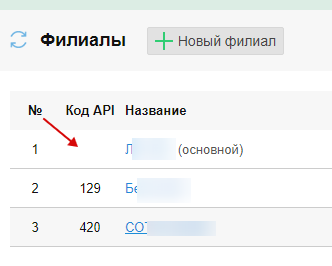
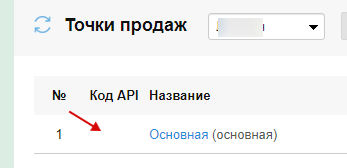
У основного филиала и точки продаж код API всегда пустой, это особенность Frontpad, т.е. поле на платформе просто оставляем пустым.
Бонусная система
Может работать бонусная программа платформы или модуль интеграции оплаты баллами Frontpad, который описан ниже.

Одновременно они не работают!
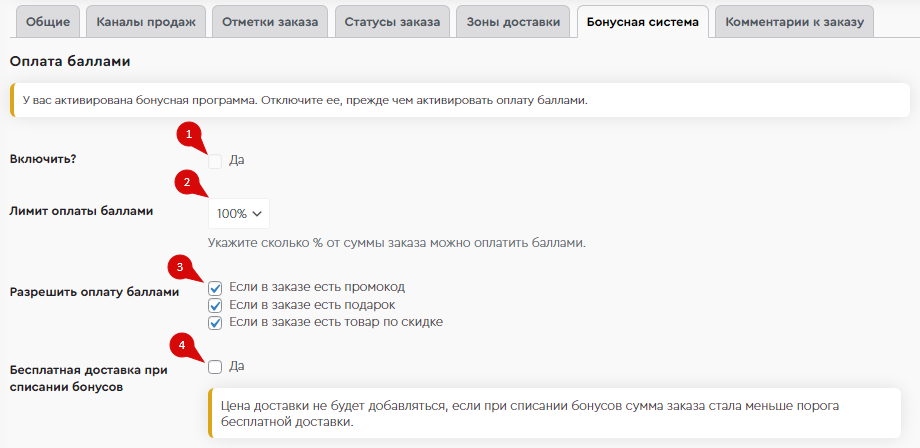
Если во Frontpad у вас подключена бонусная система, то включите её здесь (1). Настройте лимит оплаты баллами (2), а также можно разрешить оплату баллами, если в заказе есть промокод, подарок или товар по скидке (3), выбрать «Бесплатная доставка при списании бонусов» (4).
Платформа будет проводить запрос баллов пользователя из FrontPad, а также передавать списание баллов в Frontpad, таким образом все баллы пользователей из Frontpad будут доступны для оплаты на платформе и начислением / списанием баллов можно управлять в личном кабинете Frontpad.
Комментарий к заказу
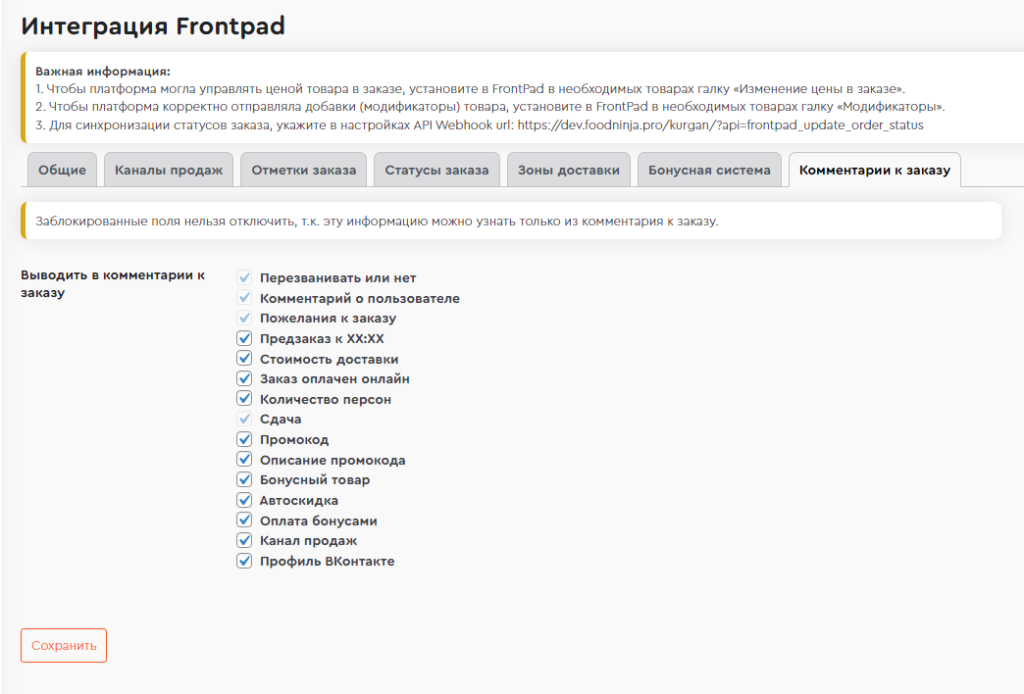
В этой вкладке вы можете настроить, какие комментарии нужно передавать в CRM. Заблокированные поля нельзя отключить, т.к. эту информацию можно узнать только из комментария к заказу.
Особенности интеграции
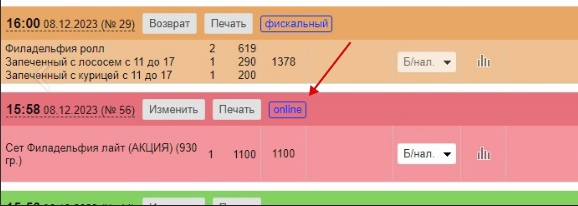
Все заказы, которые приходят по API (сайт, приложения и т.д.), отмечаются online.