Протокол iikoTransport позволяет импортировать товары из программы iiko в платформу «Food Ниндзя», а платформа может передавать заказы в программу iikoOffice и iikoFront.
Получение ключа iikoTransport
Для начала работ необходимо получить ключ в iikoTransport для интеграции по API.
Для этого перейдите в программу iikoOffice и в левом меню введите в строку поиска «iikoTransport» и после этого нажмите на ссылку «Настройка iikoTransport».
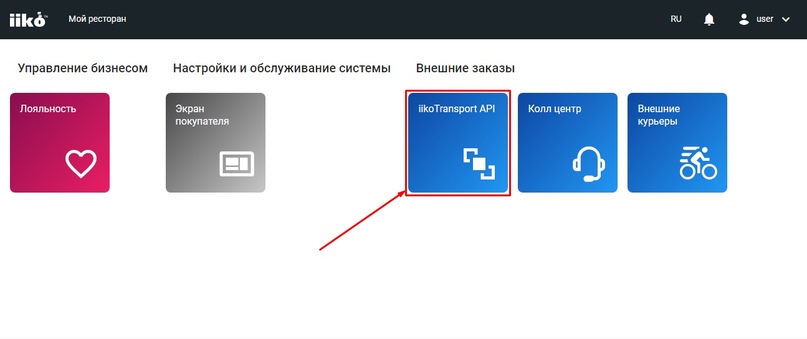
Вас перенаправит на веб-интерфейс. Выберите iikoTransport API.
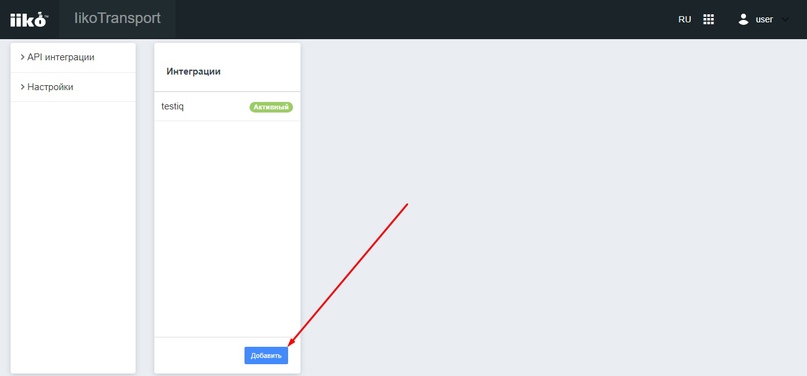
В блоке Интеграции нажмите кнопку «Добавить».
Укажите любое «Имя api логина» (оно будет видно только вам).
В разделе «Подключенные точки» нажмите кнопку «Добавить точку» и выберите нужную организацию и нажмите кнопку «Сохранить».
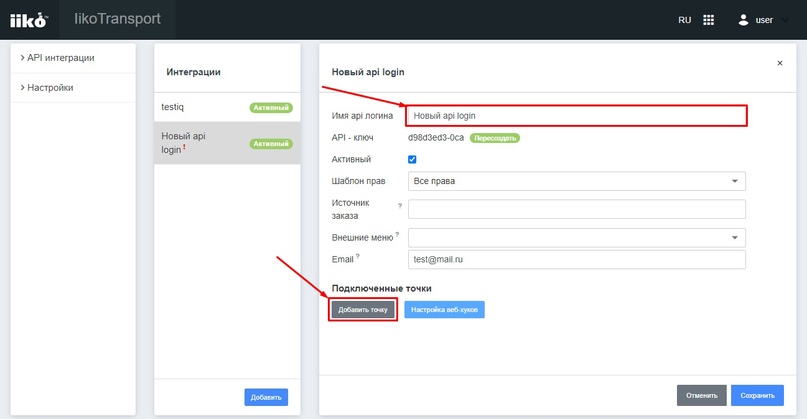
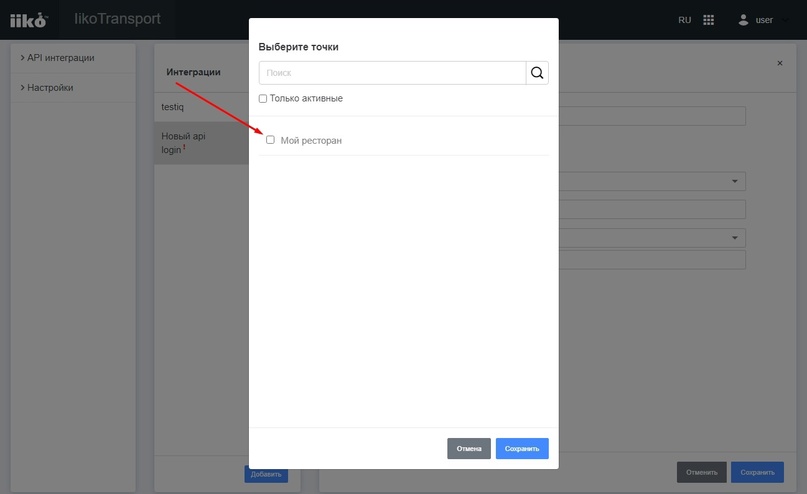
Укажите ваш E-mail. Остальные настройки оставьте без изменений.
Нажмите кнопку «Сохранить».
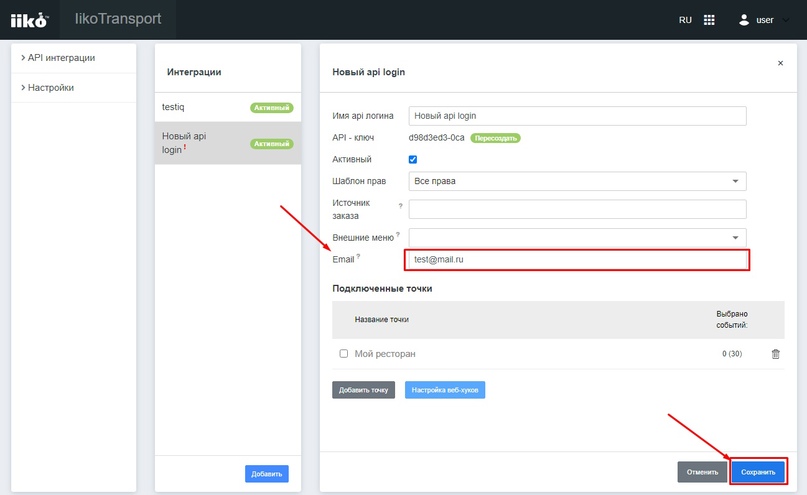
Скопируйте Ваш API – ключ.
Настройка платформы
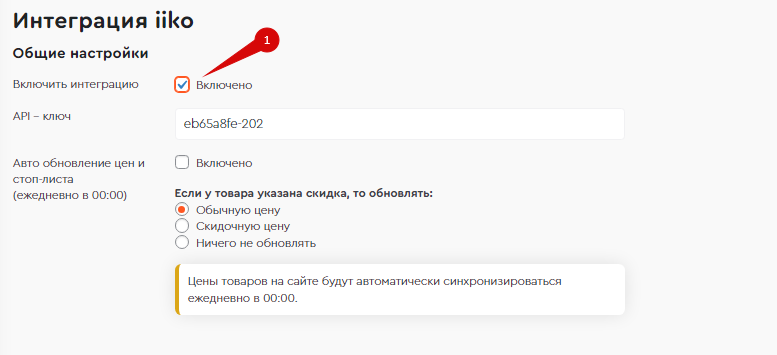
Перейдите в административную панель вашего сайта, раздел «Интеграция с CRM» > iiko.
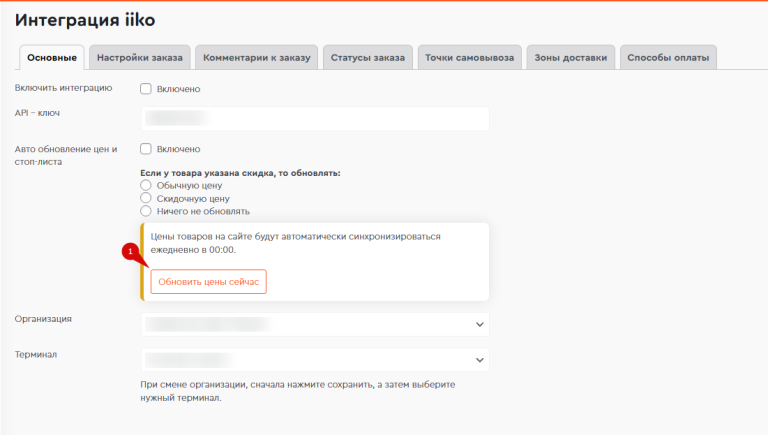
Включите интеграцию (1), укажите Ваш API – ключ и нажмите кнопку «Сохранить».
Выберите организацию, из которой будет выгружаться меню. Нажмите кнопку «Сохранить».
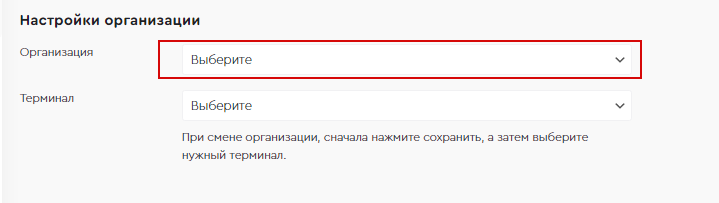
Выберите терминал, на который по умолчанию будут приходить заказы. Нажмите кнопку «Сохранить».
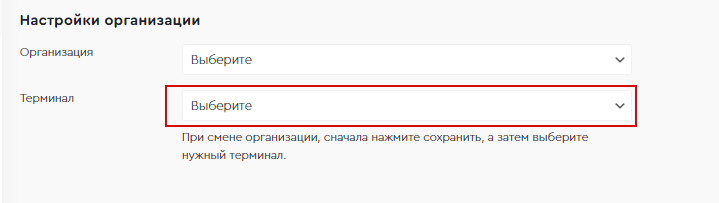
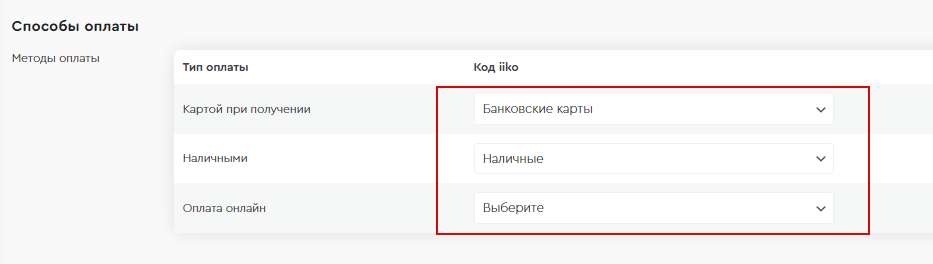
Выберите методы оплаты, которые будут соответствовать оплатам на платформе.
Если типов оплат в API нет, то напишите в поддержку iiko, чтобы их добавили в API.
Выберите типы доставки, которые будут соответствовать типам доставки на платформе.
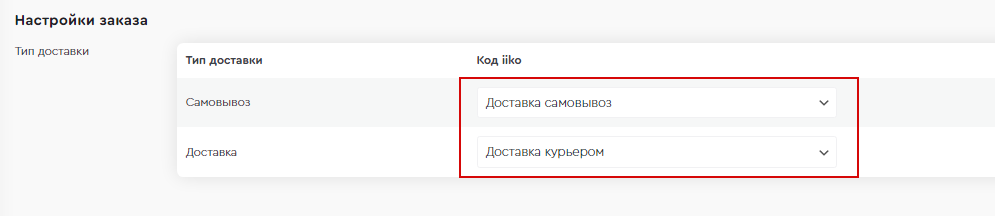
Укажите терминалы, которые будут принимать заказы с соответствующих точек самовывоза.

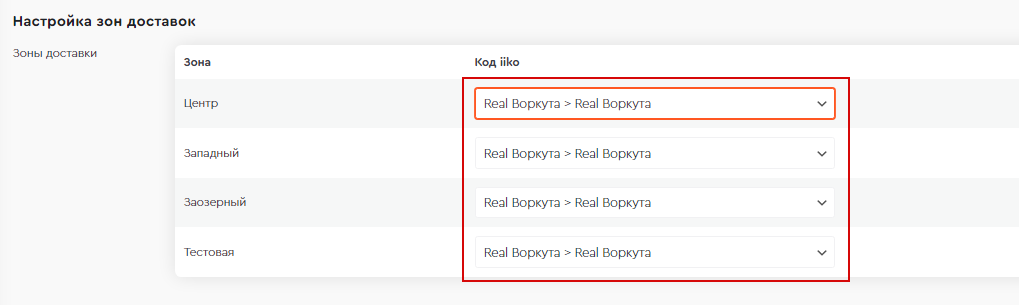
Если у вас настроены зоны доставок, укажите, какие терминалы будут принимать заказы из соответствующих зон.
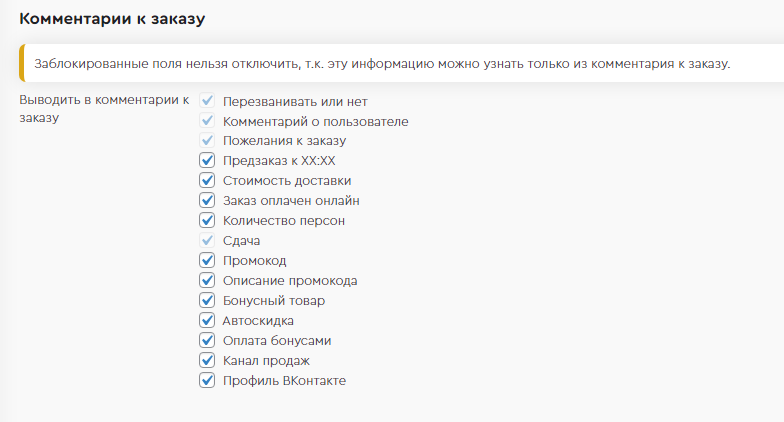
Можно настроить, какие комментарии выводить к заказу. Заблокированные поля нельзя отключить, т.к. эту информацию можно узнать только из комментария к заказу.
Далее выберите город.
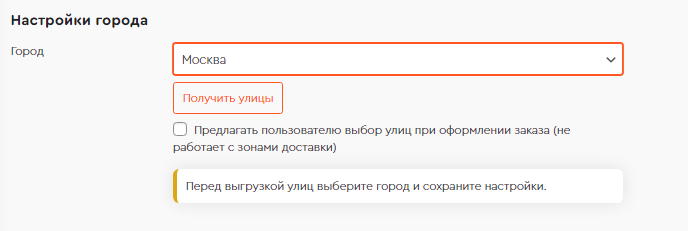
Вместо зон доставки можно выгрузить улицы из iiko. На чекауте (оформлении заказа) при наборе улицы пользователю будет показан выпадающий список подходящих улиц из выгруженной базы iiko.
Механика:
- Выберите ваш город и нажмите «Сохранить»
- Нажмите «Получить улицы» и дождитесь завершения загрузки.
- Выберите «Предлагать пользователю выбор улиц» и нажмите «Сохранить»
Важно!
Эта опция не работает с Зонами доставки.
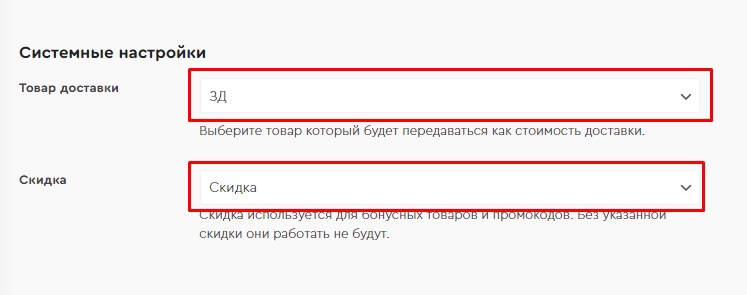
Выберите товар, который будет передаваться как стоимость доставки. Это может быть любой товар. Система будет добавлять его к заказу и изменять цену на стоимость доставки.
Важно!
Выбор товара будет доступен после импорта товаров из iiko (след. шаг).
Укажите скидку. Скидка используется для бонусных товаров и промокодов. Тип скидки в iiko должен быть «Фиксированная сумма» с проставленной галочкой «Назначать сумму».
Важно!
Без указанной скидки бонусные товары (шкала подакров) и промокоды работать не будут.
Сохраните изменения.
Подробная инструкция про настройку скидки в iiko.
Настройки заказа
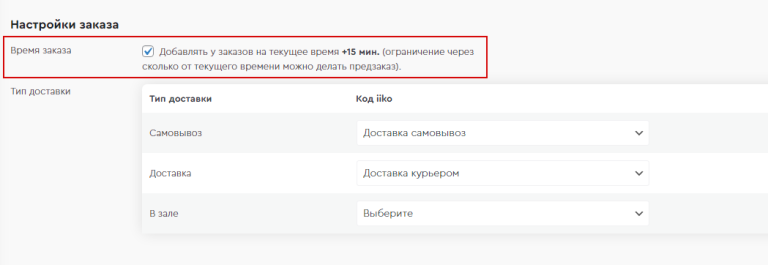
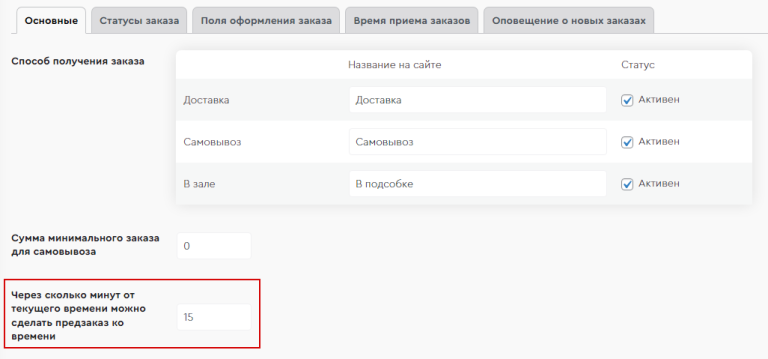
В общих настройках iiko можно установить галочку «Добавлять у заказов на текущее время + мин». Если установить, к заказам на текущее время при передаче в iiko прибавится время, которое указано в настройках заказа админ-панели.
Важно!
Добавляться будет время, которое указано в настройках заказа.
Вариативные товары
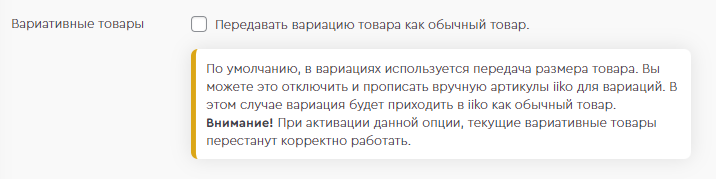
Можно установить галочку «Передавать вариацию товара как обычный» в основных настройках интеграции с iiko и вручную прописывать id товара в админ панель. Если не ставить, и товар в iiko заведен с выбором размера, то для корректной передачи заказа в CRM нужно импортировать его из iiko.
Передача заказов
Важно, чтобы на вашей точке, где установлен терминал, был стабильный интернет. Если во время создания заказа в iiko на вашем терминале будет отсутствовать интернет-соединение, то заказ не попадёт к вам систему.
Массовое обновление товаров в ручном режиме
Если вы поменяли цены в iiko и не хотите ждать, когда сработает ежедневное автообновление, то можете запустить обновление вручную. Для этого в разделе «Интеграция с CRM» > iiko > «Общие настройки» нажмите кнопку «Обновить цены сейчас».
Возможные проблемы и решения
Не работает API
Проверьте, что iiko cloud api подключено и обновите iikoFront до последней стабильной версии.
Не работает обновление статусов заказа
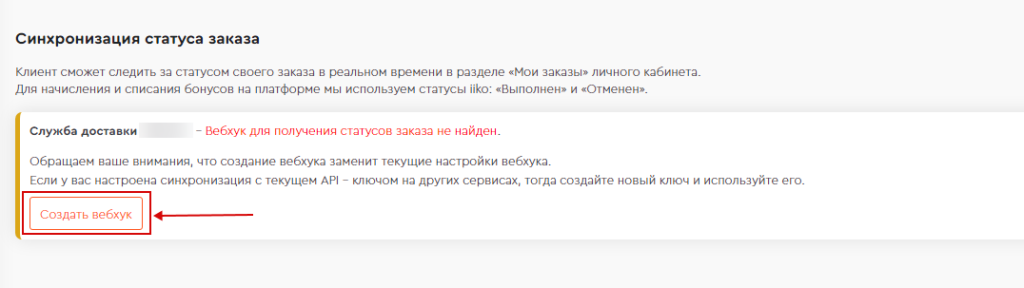
Для обновления статуса заказа требуется создать вебхук. Если у вас в iiko несколько организаций, то нужно создать вебхук для каждой из них.
Раздел iiko > «Общие настройки».